



















睿达资讯


 睿达Agrade
 2025-12-23 10:11:37
 老电脑升级DDR4内存指南,旧平台DDR4内存升级注意事项
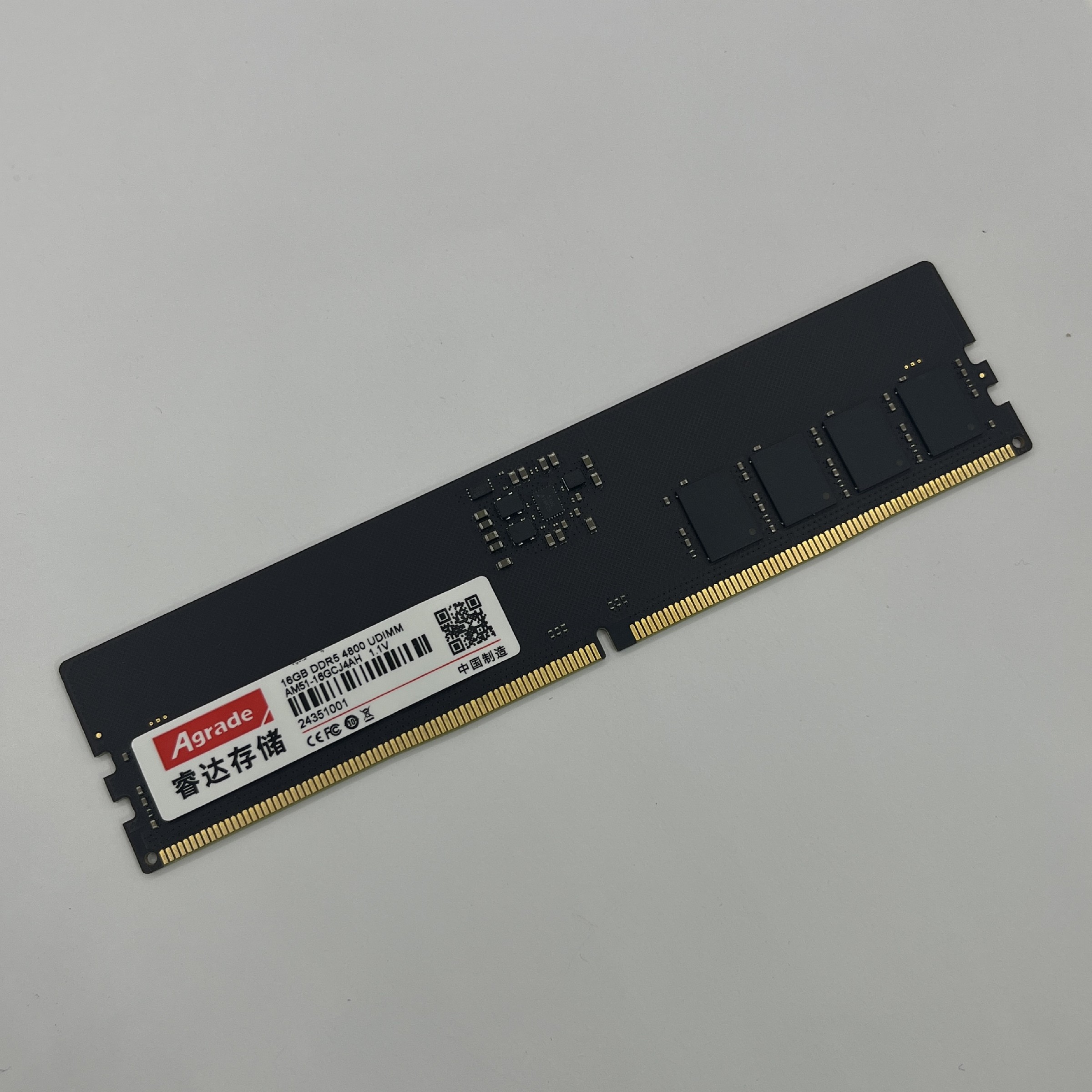
很多用户的老电脑存在运行卡顿、多任务处理能力不足的问题,升级DDR4内存是提升性能的有效方式。但老电脑平台兼容性复杂,若盲目选择DDR4内存,可能出现不兼容、无法开机等问题。本文带来老电脑升级DDR4内存的完整指南,涵盖兼容性检查、容量频率选择、安装步骤等核心内容,帮你顺利完成升级。
升级前首要任务是检查平台兼容性,这是避免升级失败的关键。首先确认主板是否支持DDR4内存,老主板可能支持DDR3内存,无法直接使用DDR4内存,需通过主板型号查询官方参数(可登录主板厂商官网或使用CPU-Z工具查询)。其次确认主板支持的DDR4内存频率,多数老主板(如Intel B150、AMD B350)最高支持DDR4 2133/2400MHz,少数高端老主板(如Intel Z170、AMD X370)支持更高频率,盲目选择高频内存会自动降频,造成浪费。最后确认内存插槽数量和最大支持容量,避免选择的内存容量超过主板上限。
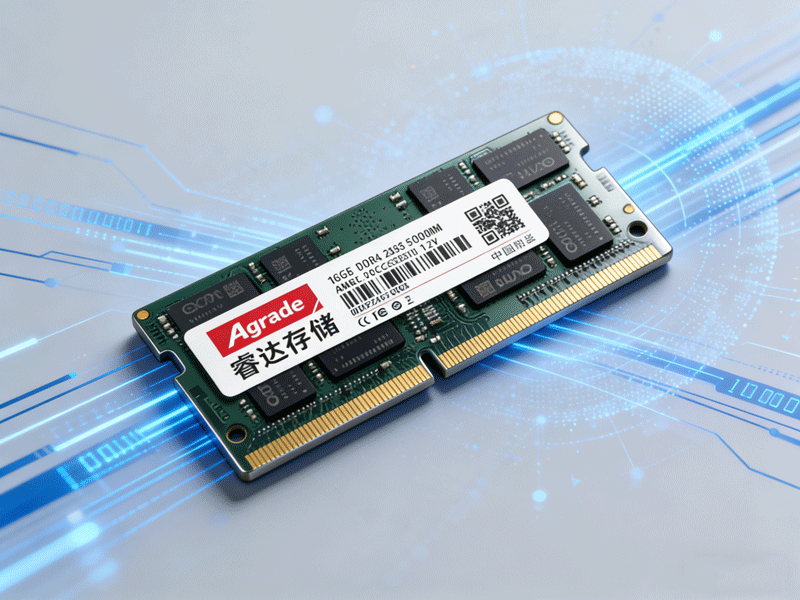
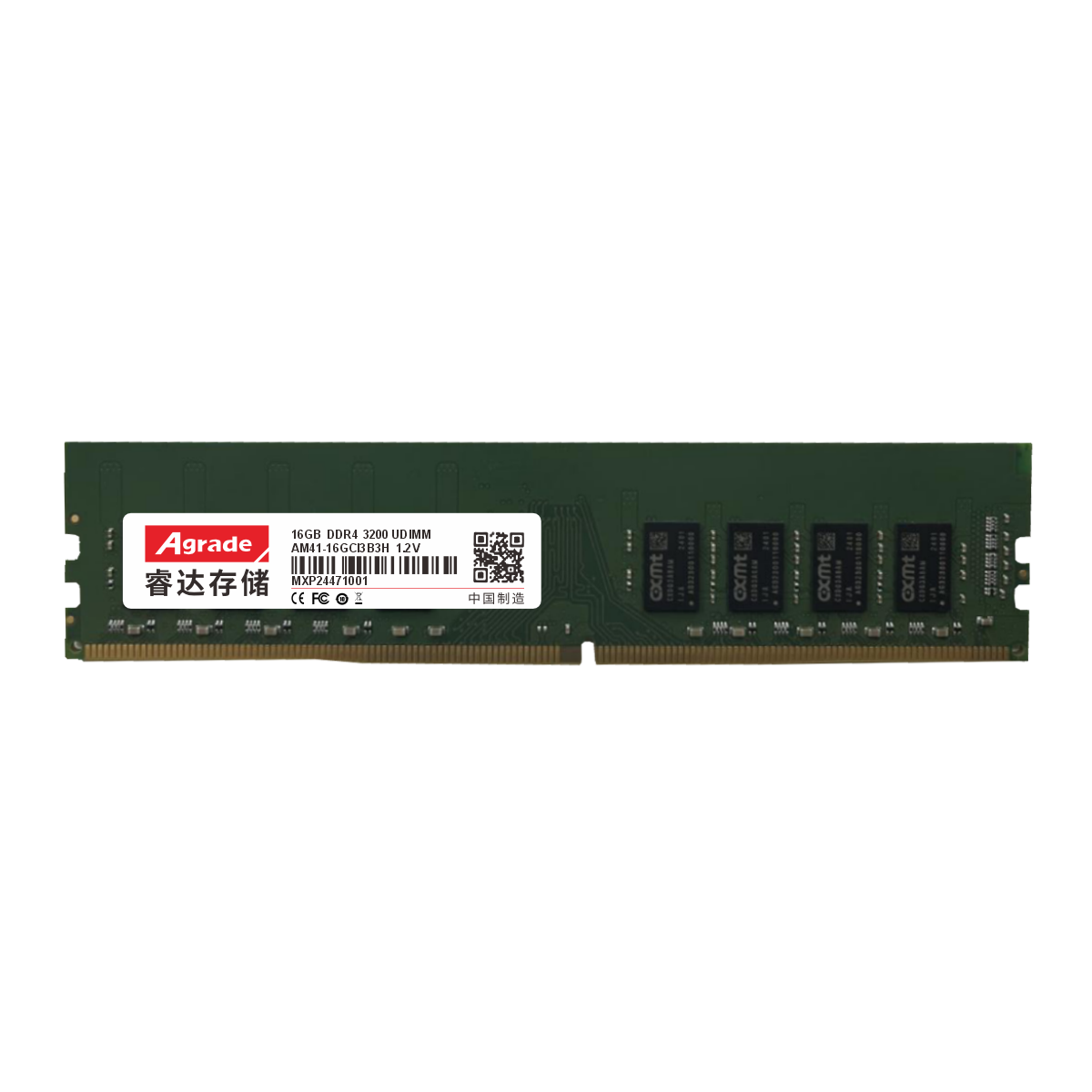
容量与频率选择需匹配老电脑配置和使用需求。老电脑多为双核或四核处理器,日常办公、浏览网页等轻度使用,升级至16GB(8×2)DDR4内存即可显著改善卡顿问题;若需运行轻度游戏或多开办公软件,16GB足够;若老电脑配置较低(如双核处理器+机械硬盘),8GB DDR4内存即可满足基本需求,过度升级容量无法发挥性能。频率选择方面,优先匹配主板支持的最高频率,若主板最高支持2400MHz,选择DDR4 2400内存即可,无需追求更高频率。
老电脑升级DDR4内存的安装步骤:第一步,关闭电脑电源,拔掉电源线和其他外设,打开机箱侧板;第二步,找到内存插槽,按下插槽两端的卡扣,使插槽处于打开状态;第三步,对准内存金手指上的缺口与插槽上的凸起,将内存垂直插入插槽,直至两端卡扣自动扣紧;第四步,若升级双条内存,需插入相同颜色的插槽(开启双通道),安装完成后合上机箱侧板,连接外设和电源线。
升级后的注意事项:开机后可通过CPU-Z工具检查内存是否被识别,确认容量、频率、通道模式是否正常;若内存频率未达到标称值,需进入BIOS开启XMP模式(老主板可能无此功能,需手动调整频率);建议用MemTest86工具进行稳定性测试,避免出现兼容性问题。此外,老电脑升级内存的同时,可搭配固态硬盘使用,性能提升更明显。
最后提醒,老电脑升级DDR4内存优先选择同品牌、同频率的内存,若混插不同品牌内存,需提前确认兼容性;购买时优先选择正规渠道,确保产品质量和售后保障;安装过程中避免触碰内存金手指和电子元件,防止静电损坏硬件。