













睿达资讯


 睿达Agrade
 2025-12-24 11:39:10
 笔记本能装PCIe SSD吗?2025年笔记本升级PCIe SSD全攻略
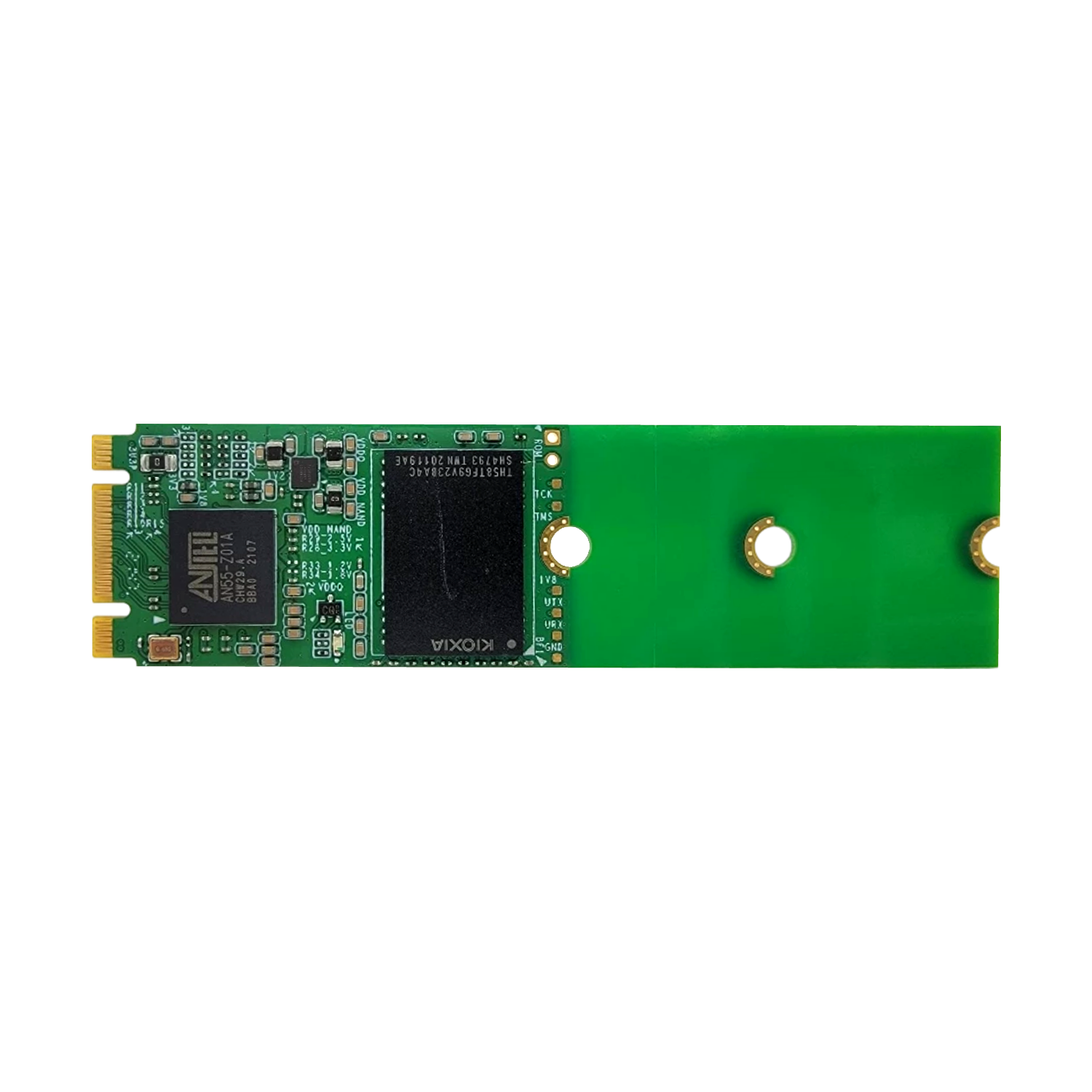
笔记本使用时间久了,很容易出现运行卡顿、存储空间不足的问题,而升级PCIe SSD是解决这些问题的高效方案,能让老笔记本“重获新生”。但很多用户都会疑问:自己的笔记本能装PCIe SSD吗?答案是多数新款笔记本可以,老款笔记本则需要确认接口类型和支持的协议。首先,最关键的一步是确认笔记本的接口情况,我们可以通过两种方式查询:一是查看笔记本的说明书或官网参数,明确标注是否具备M.2接口,以及支持的协议类型(PCIe NVMe或SATA);二是直接拆开笔记本后盖(注意提前断电,避免损坏硬件),观察是否有M.2接口(通常为长方形插槽,旁边有固定螺丝)。从时间节点来看,2018年后出厂的笔记本,无论是轻薄本还是游戏本,大多配备了M.2接口,且支持PCIe 3.0协议;2021年后的中高端笔记本(如联想拯救者、戴尔灵越、华硕天选等系列),普遍支持PCIe 4.0协议;而2015年前的老笔记本,大多没有M.2接口,仅支持SATA接口,无法直接安装PCIe SSD。
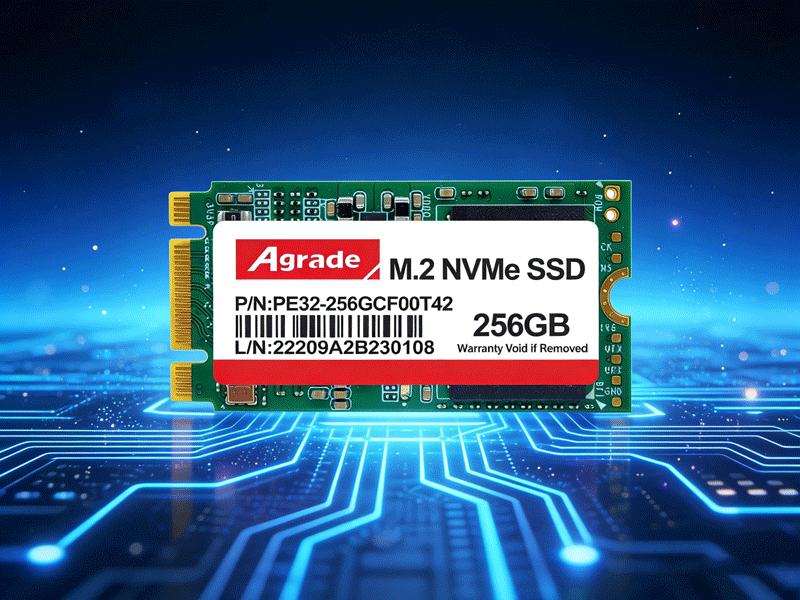
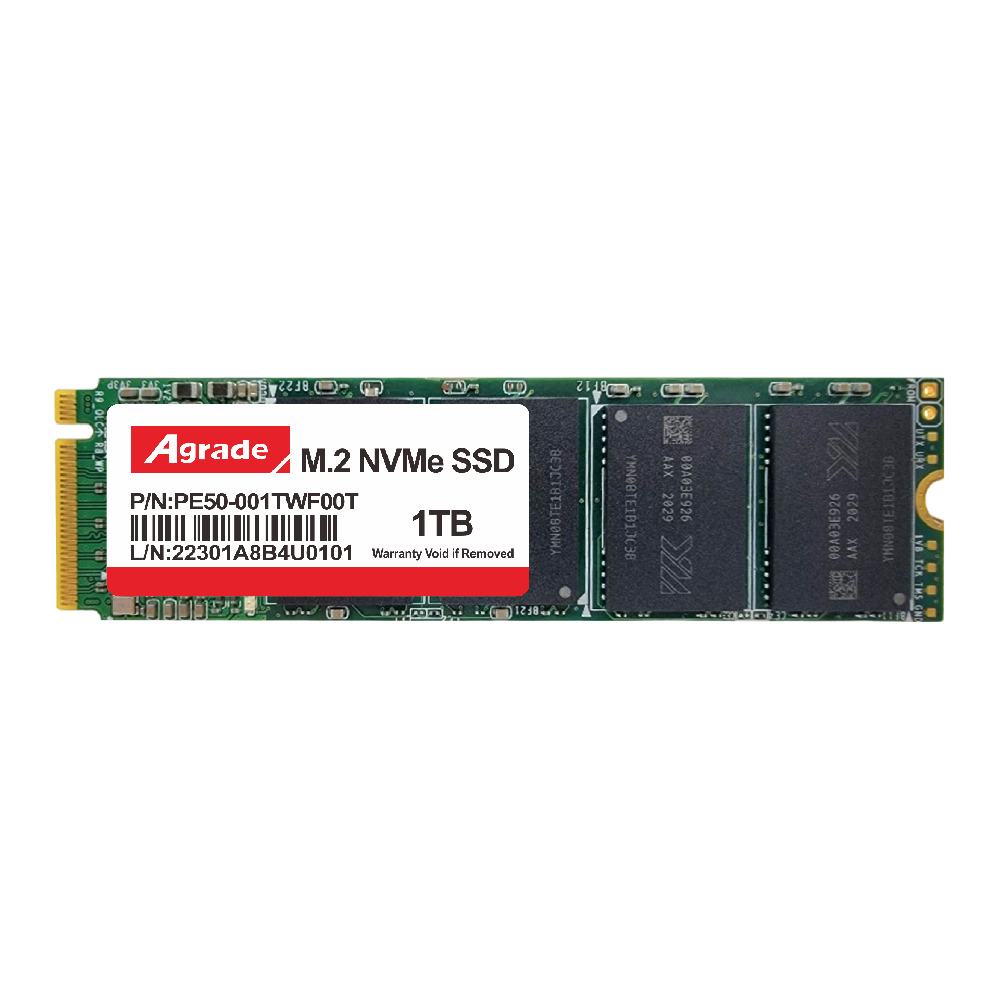
确认笔记本支持PCIe SSD后,就可以准备升级了。升级前需要准备的工具和配件包括:十字螺丝刀(建议选择小号的精密螺丝刀,避免损坏螺丝)、固态硬盘支架(部分轻薄本的M.2接口较窄,需要支架固定,可提前咨询笔记本品牌客服)、U盘启动盘(用于安装操作系统,建议选择8GB及以上容量的U盘)。具体升级步骤如下:第一步,备份原有数据。升级过程中若需要更换原有硬盘,务必提前将重要数据备份到移动硬盘或云盘,避免数据丢失;若笔记本有两个存储接口(如一个M.2接口+一个SATA接口),可直接添加PCIe SSD,无需备份原有数据。第二步,拆卸笔记本后盖。关闭笔记本电源,拔掉电源适配器和电池(可拆卸电池机型),用十字螺丝刀拧下后盖上的螺丝,注意部分螺丝为隐藏式设计,可能需要撬开脚垫才能看到;撬开后盖时,建议使用塑料撬棒,避免用金属工具划伤机身。第三步,安装PCIe SSD。找到M.2接口,先拧下接口旁边的固定螺丝,将PCIe SSD的金手指一端插入接口,轻轻按压硬盘另一端,再用螺丝固定好,确保硬盘不会松动。第四步,安装操作系统。将提前制作好的U盘启动盘插入笔记本,开机时按下启动快捷键(不同品牌笔记本快捷键不同,常见的有F2、F12、Del等),选择从U盘启动,进入PE系统后,格式化新硬盘并安装Windows操作系统。第五步,安装驱动。系统安装完成后,进入设备管理器,检查磁盘驱动器是否正常识别,若有黄色感叹号,需到笔记本官网下载并安装对应的芯片组驱动,确保PCIe SSD正常发挥性能。
笔记本升级PCIe SSD有几个关键注意事项,直接影响升级效果和硬件安全。首先,优先选择低发热型号。笔记本机身内部空间狭小,散热条件有限,而PCIe 4.0 SSD工作时发热量较大,若散热不及时,容易触发降速机制,影响使用体验。建议选择致态TiPlus7100、西数SN580等低发热型号,这些产品经过优化设计,在高负载运行时温度也能稳定在合理范围。其次,确认笔记本支持的最大单盘容量。不同型号的笔记本,对M.2接口硬盘的容量支持有上限,多数笔记本支持2TB及以下容量的PCIe SSD,少数老款笔记本仅支持1TB容量,购买前需咨询品牌客服确认,避免出现“硬盘容量过大无法识别”的问题。再次,若笔记本仅有一个M.2接口,需要更换原有硬盘,可采用“原硬盘改移动硬盘”的方案:购买一个M.2转USB转接器,将原有硬盘安装到转接器中,作为移动硬盘使用,既能保留原有数据,又能增加额外的存储容量。最后,升级完成后,可通过CrystalDiskMark等软件测试PCIe SSD的读写速度,确认是否符合产品参数,若速度明显偏低,可能是驱动未安装到位或硬盘未固定好,需及时排查问题。升级后,笔记本的开机速度、软件加载速度会显著提升,卡顿问题大幅改善,能延长设备2-3年的使用寿命。