





















睿达资讯


 睿达Agrade
 2026-03-16 16:43:50
 宽温2.5寸SSD固件升级教程,新手也能轻松操作
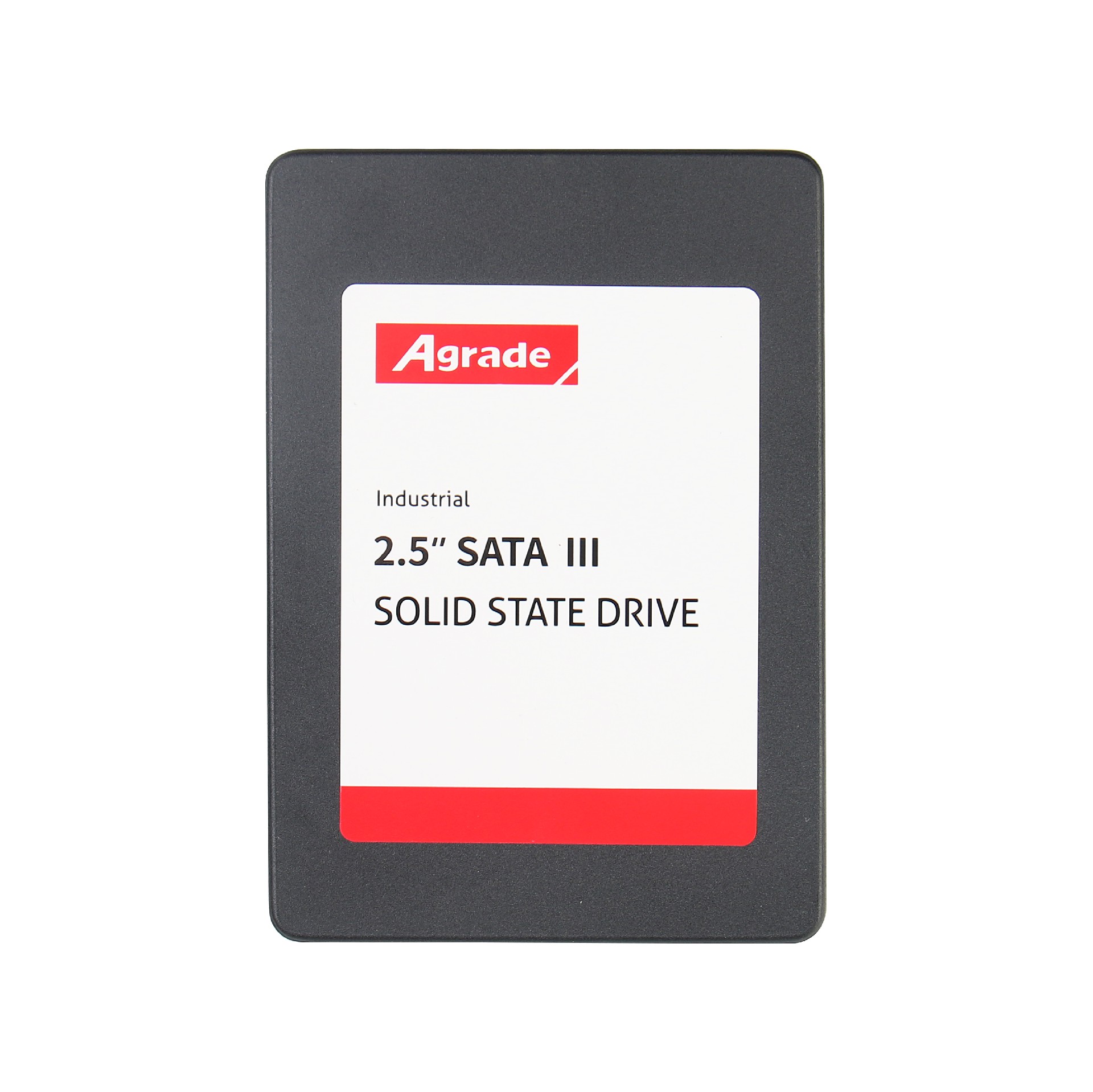
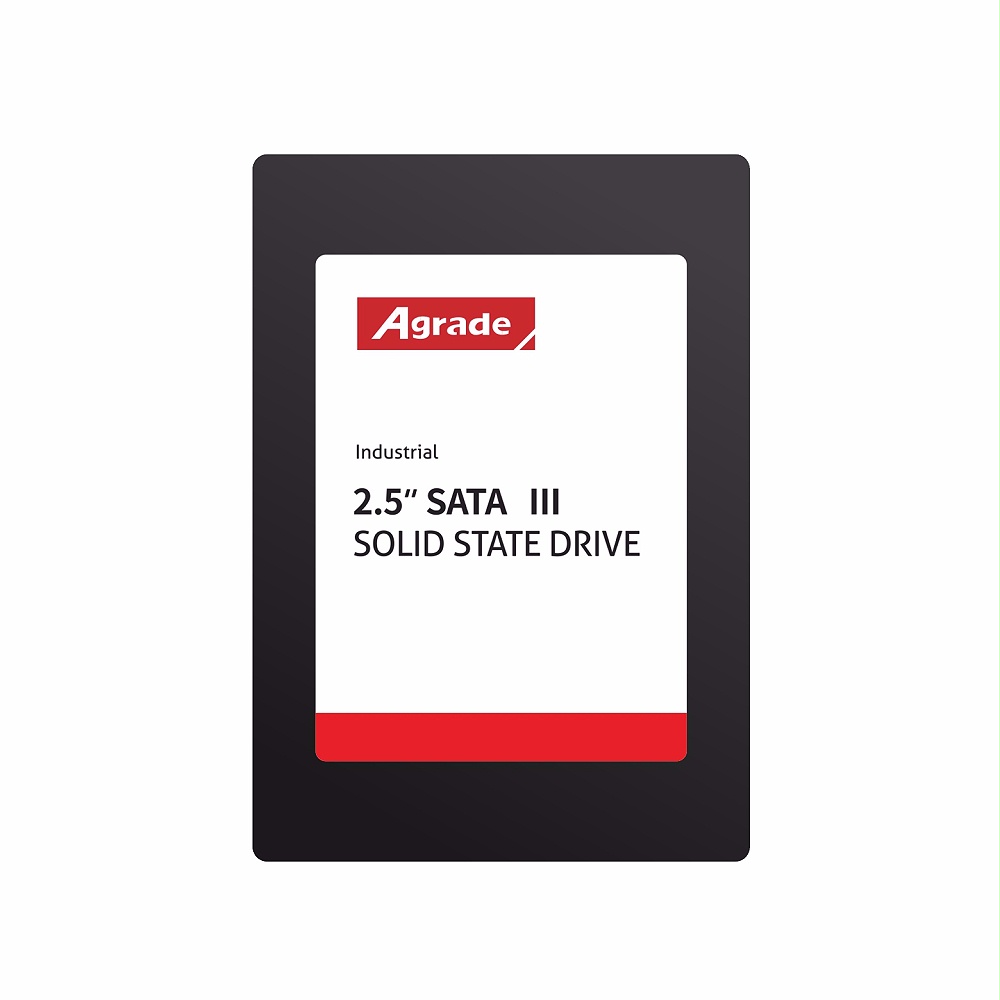
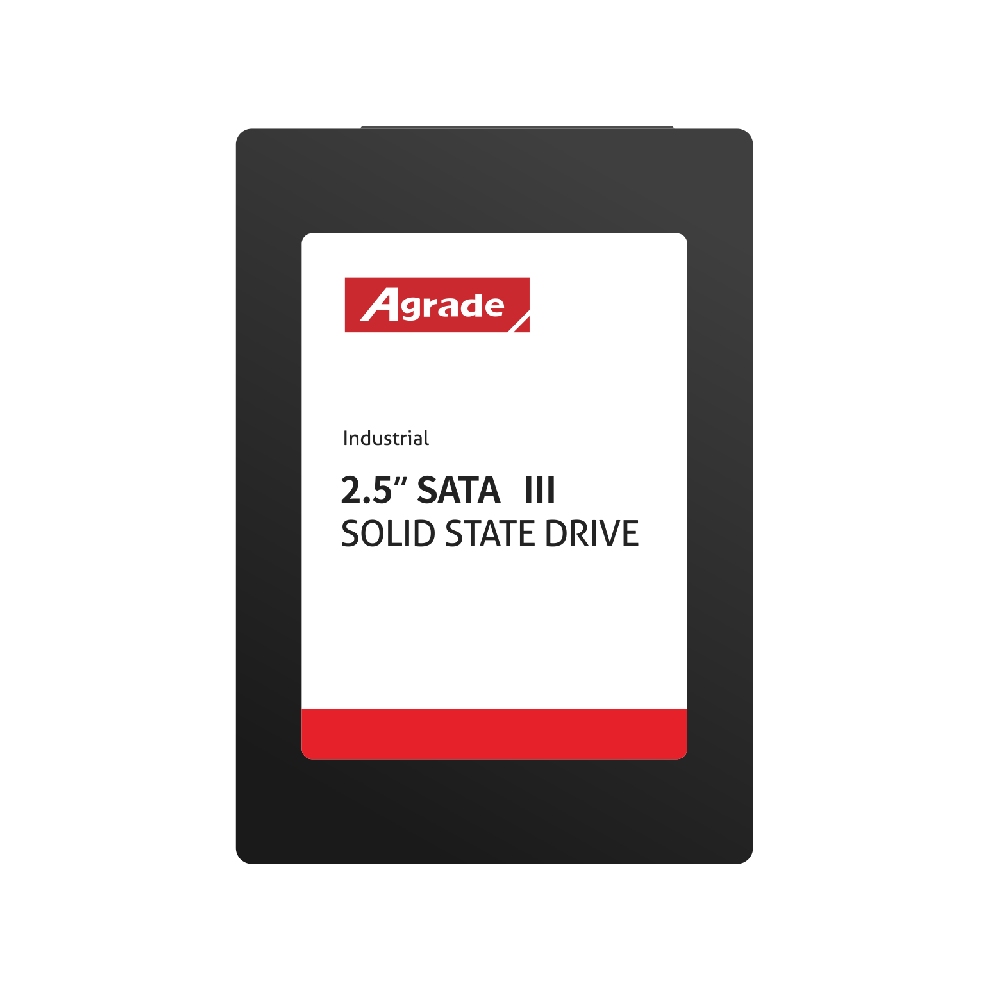
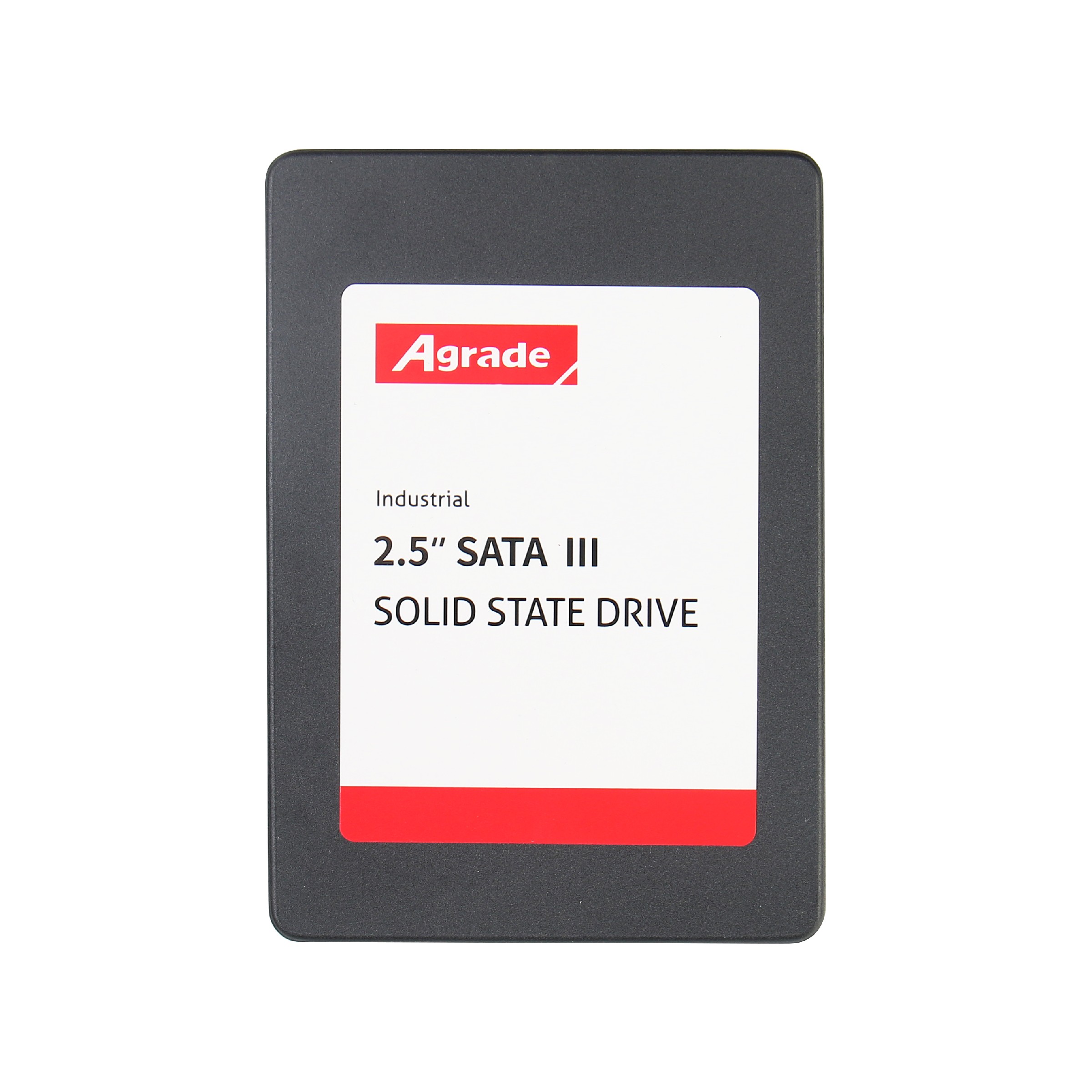
宽温2.5寸SSD的固件,相当于设备的“操作系统”,负责协调主控芯片、闪存颗粒的运行,优化设备的性能、耐温性和可靠性。厂商会定期发布固件更新,修复已知漏洞,优化极端温度下的性能,提升设备的稳定性和使用寿命。很多用户担心固件升级复杂,不敢操作,其实只要按照正确的步骤操作,新手也能轻松完成。今天就来分享宽温2.5寸SSD的固件升级教程,详细拆解操作步骤,同时提醒注意事项,避免升级失败导致设备损坏。
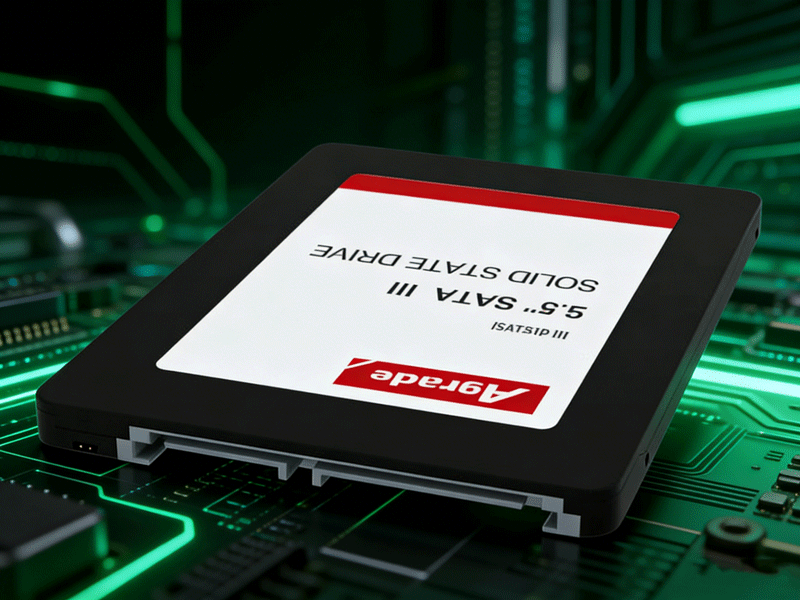
升级前的准备工作,这是确保升级成功的关键,缺一不可。首先,备份所有重要数据,固件升级过程中,若出现断电、中断等情况,可能导致数据丢失、设备损坏,因此升级前必须将SSD中的重要数据备份到其他存储设备(如移动硬盘、U盘),确保数据安全;其次,确认SSD的型号和当前固件版本,登录厂商官网,找到对应型号的SSD,查看最新固件版本,确认当前固件版本低于最新版本,再进行升级,避免重复升级;最后,准备一台稳定的电脑(建议使用工业电脑或性能稳定的台式机),确保电脑电源稳定,避免升级过程中电脑断电,同时关闭电脑中的杀毒软件、后台程序,避免干扰升级过程,若条件允许,可配备UPS,进一步保障电源稳定。
具体升级步骤(以主流工业级宽温2.5寸SSD为例):第一步,下载最新固件,登录厂商官网,找到对应型号的宽温2.5寸SSD,进入固件下载页面,下载最新的固件安装包,解压到电脑桌面,便于查找;第二步,安装固件升级工具,固件安装包中通常包含升级工具,双击安装程序,按照提示完成安装,安装过程中无需修改默认设置,直接下一步即可;第三步,连接SSD与电脑,将宽温2.5寸SSD通过SATA数据线、电源线连接到电脑,确保连接牢固,避免接触不良,然后启动电脑,确认电脑能正常识别到SSD;第四步,运行升级工具,打开安装好的固件升级工具,工具会自动识别连接的SSD,显示当前固件版本和最新固件版本,点击“升级”按钮,开始固件升级;第五步,等待升级完成,升级过程中,工具会显示升级进度,通常需要5-10分钟,期间切勿关闭升级工具、重启电脑、断开SSD连接,否则会导致升级失败,设备损坏;第六步,升级完成后,重启电脑,重启后,打开升级工具,确认固件版本已更新为最新版本,升级完成。
升级注意事项,一定要重点关注,避免踩坑。1. 升级过程中,必须保持电源稳定,严禁断电、重启电脑、断开SSD连接,否则会导致固件损坏,设备无法正常使用;2. 必须下载对应型号的固件,切勿下载其他型号的固件,否则会导致设备损坏,无法修复;3. 升级前必须备份数据,避免升级失败导致数据丢失,数据无价,切勿忽视;4. 若升级过程中出现报错、卡顿等情况,不要强行操作,关闭升级工具,断开SSD连接,重启电脑后,重新尝试升级,若多次升级失败,联系厂家售后,由专业人员协助升级;5. 固件升级后,建议检查SSD的读写性能和健康状态,确认设备运行正常。
温馨提示:固件升级无需频繁进行,通常每3-6个月检查一次厂商官网,若有最新固件更新,再进行升级即可。升级完成后,可通过专业工具(如CrystalDiskInfo)检测SSD的健康状态和固件版本,确保升级成功。