
















睿达资讯


 睿达Agrade
 2025-12-18 10:08:07
 工业级mSATA安装教程:BIOS设置、硬件连接与系统适配步骤
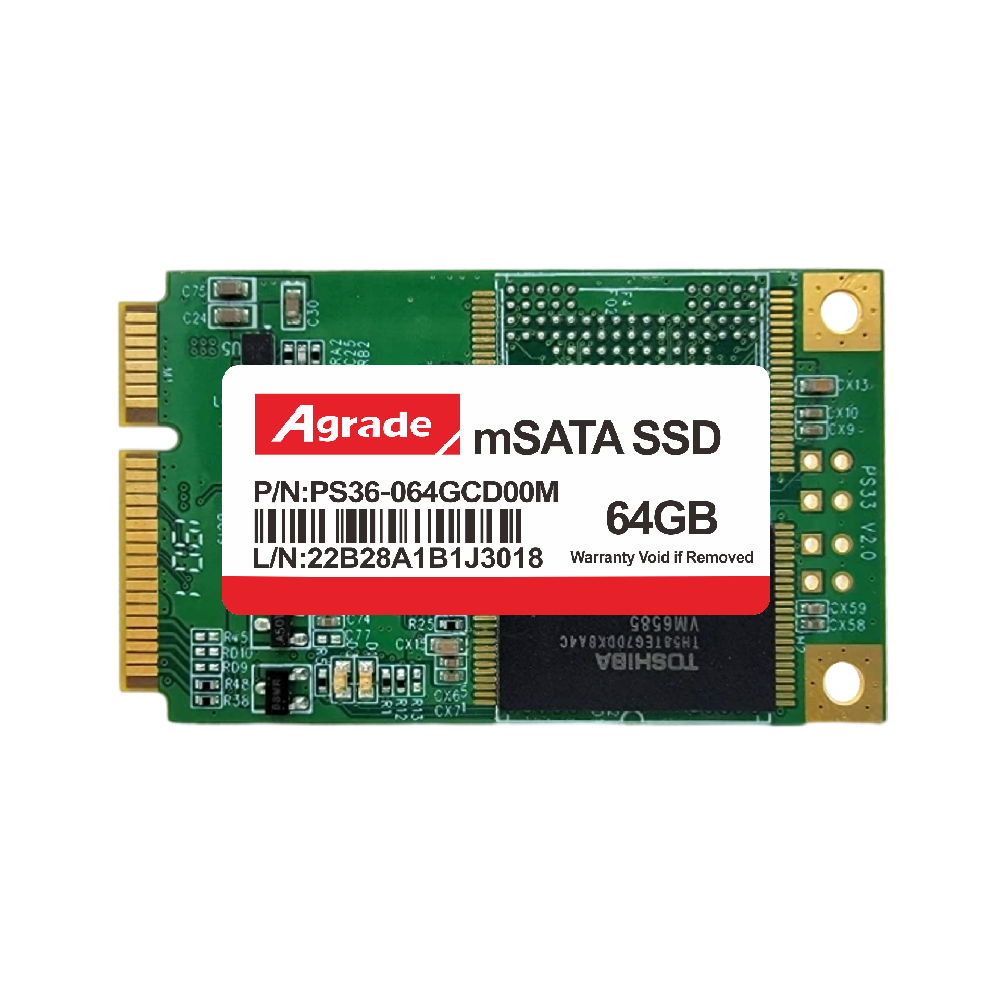
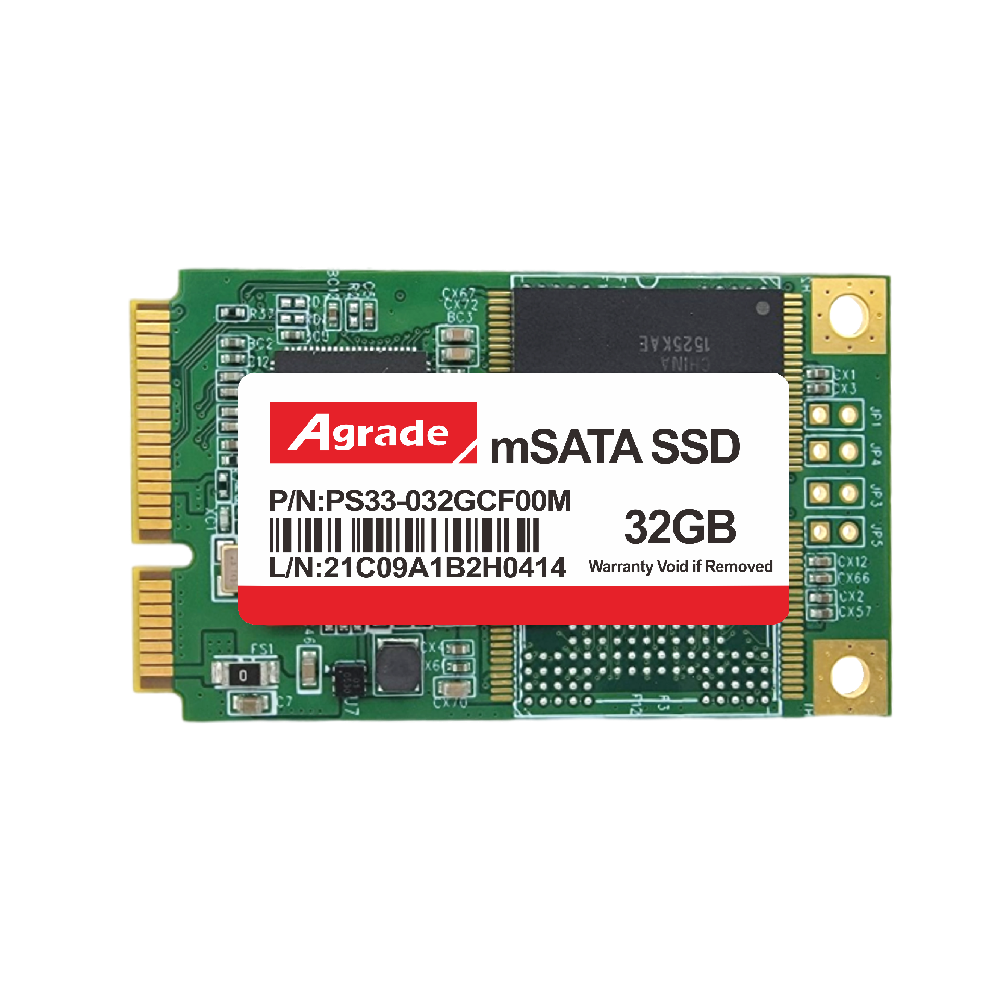
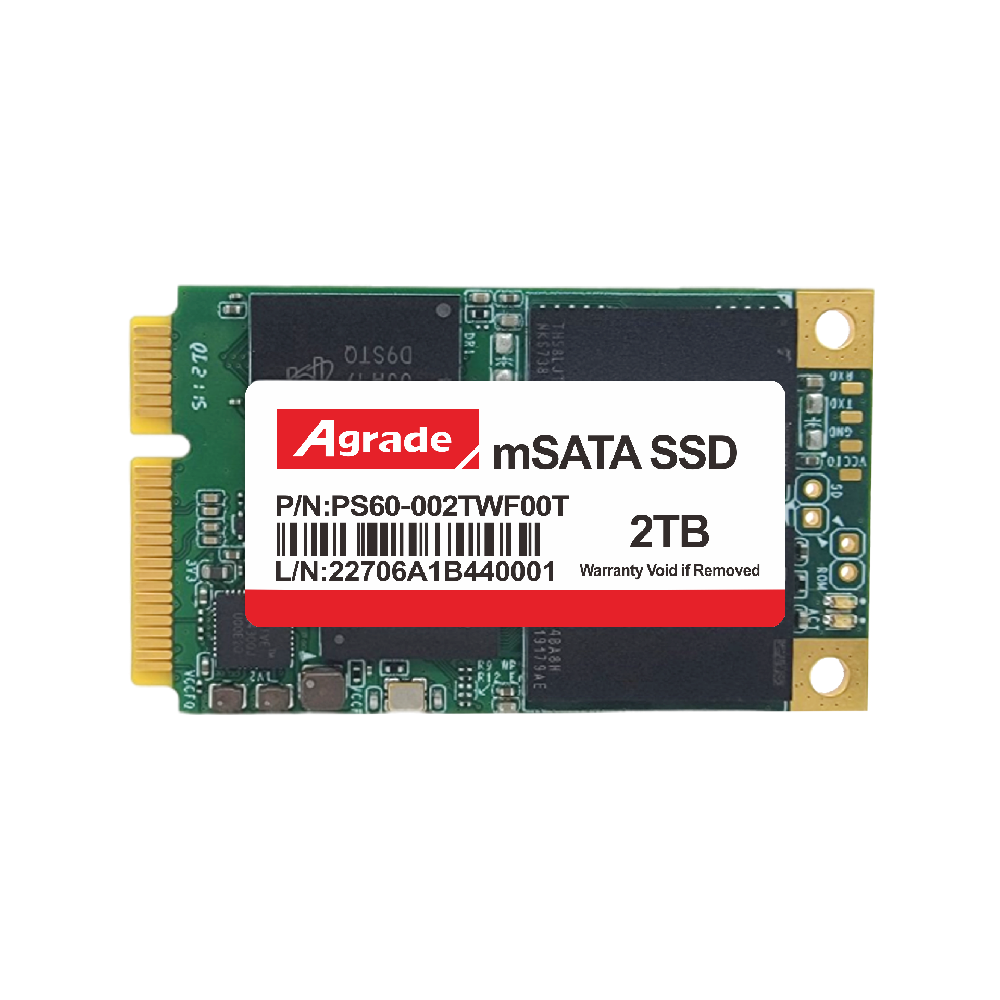
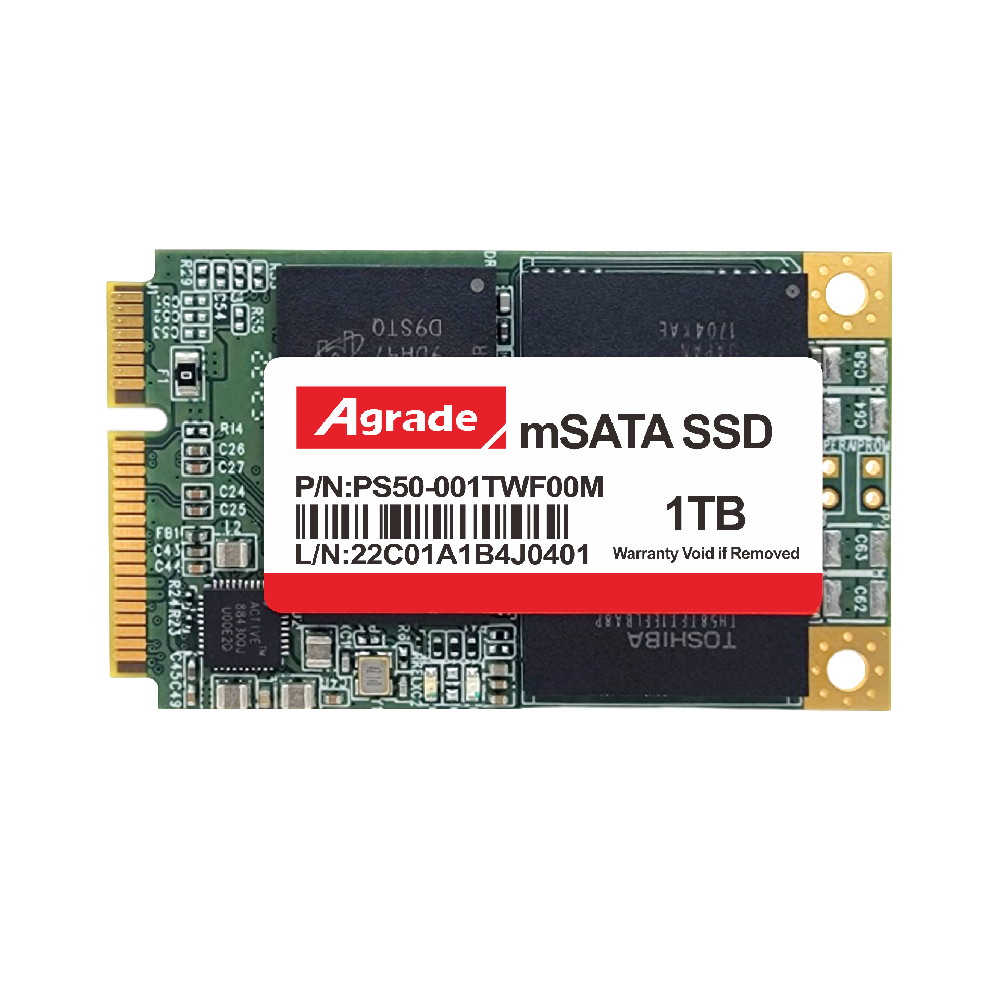
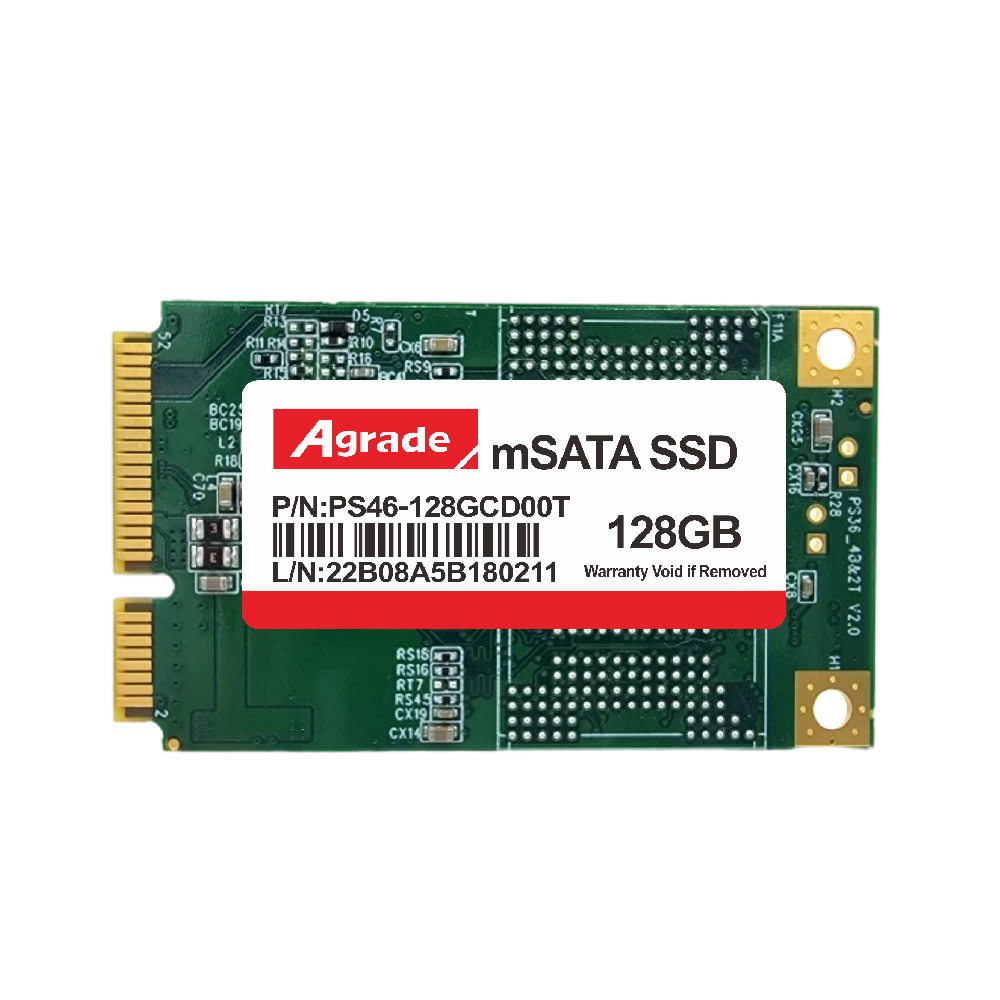
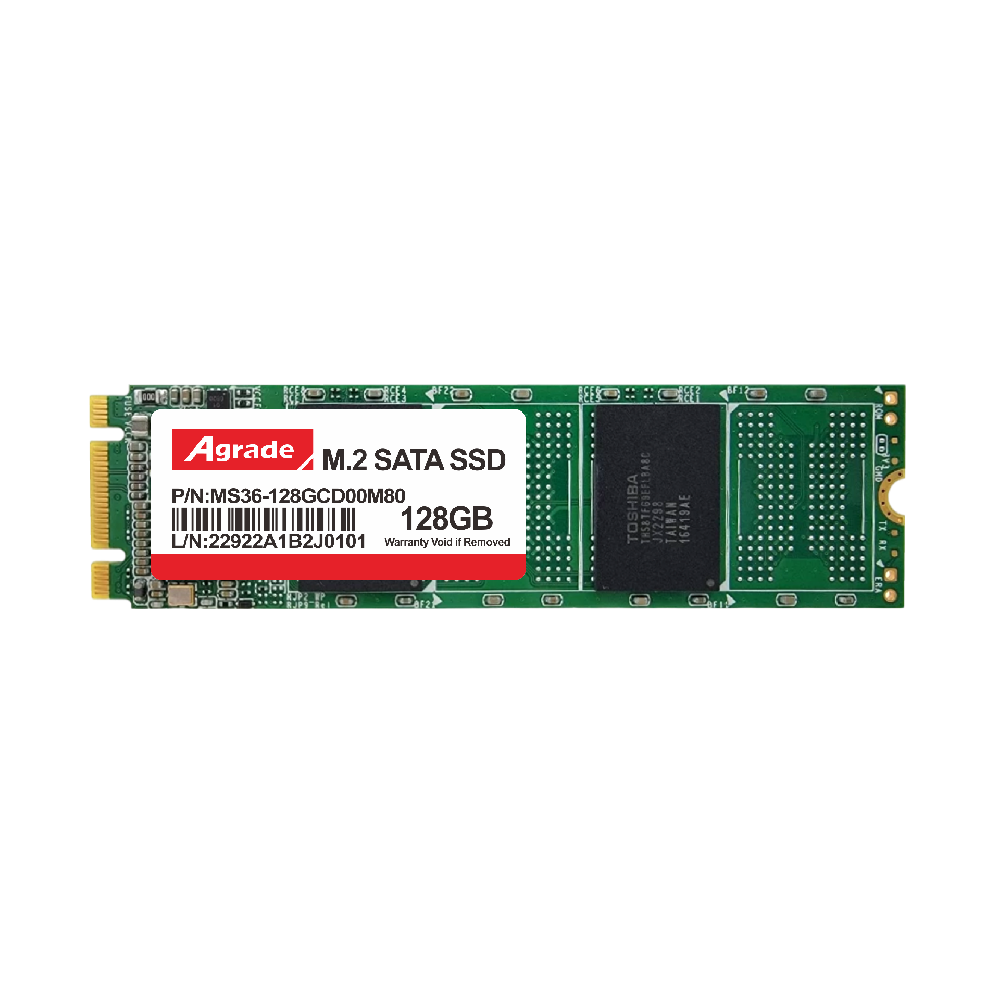
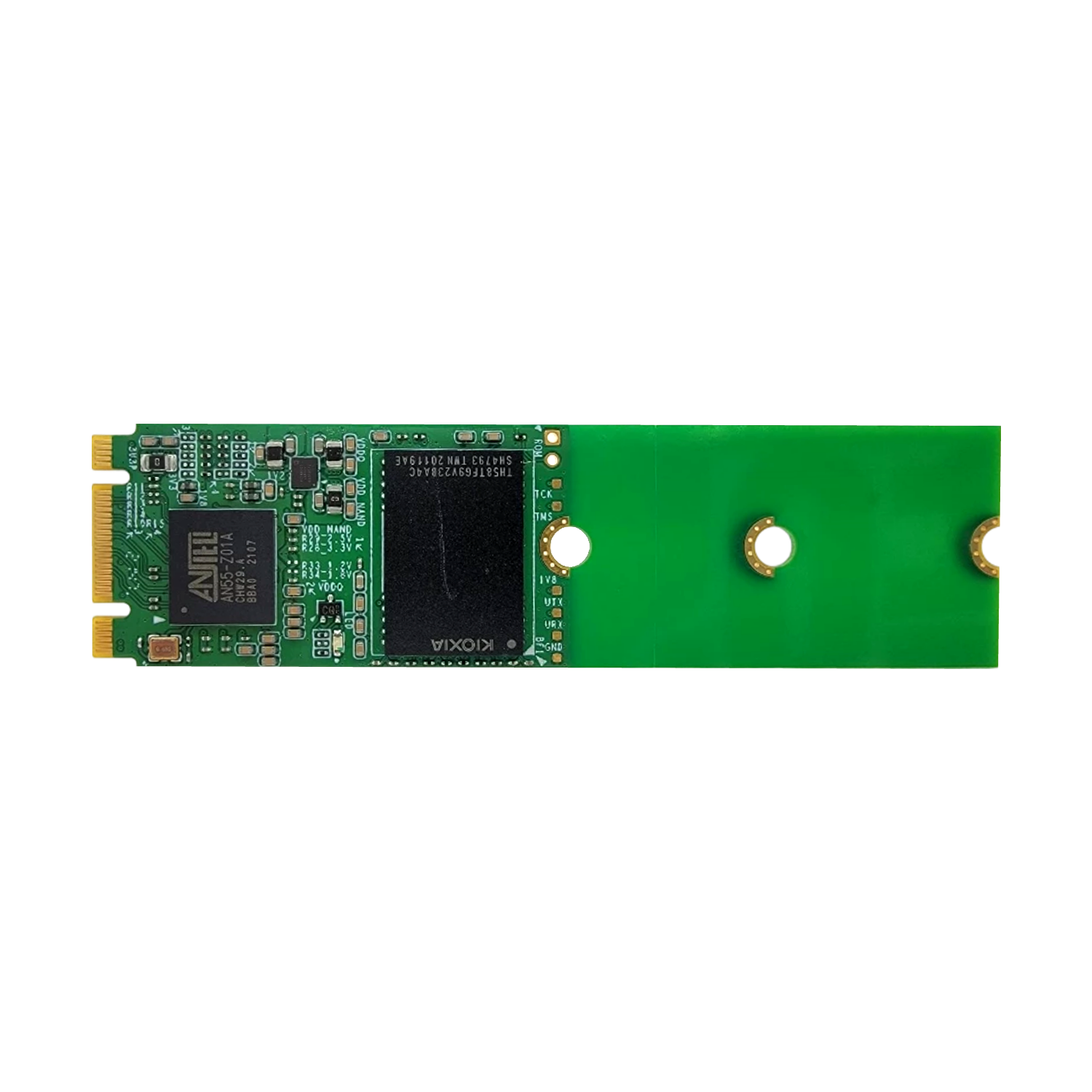
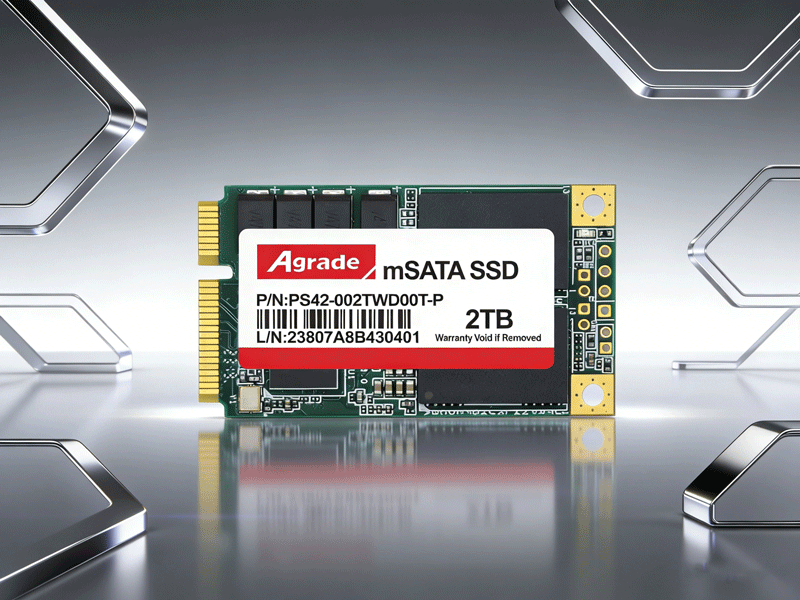
工业级mSATA的正确安装的是保障设备稳定运行的关键,需严格按照硬件连接、BIOS配置、系统适配和测试验证四个步骤操作,避免因安装不当导致性能受损或故障。硬件连接前需做好准备工作:选择无静电环境(如配备防静电地板的机房),佩戴防静电手环,准备十字螺丝刀、橡皮擦等工具。打开设备机箱后,找到mSATA插槽(通常标注“mSATA”或“MiniSATA”字样,尺寸为29.85mm×50.80mm),若插槽有防尘盖需先取下。将工业级mSATA固态硬盘的金手指对准插槽,平稳插入并轻轻按压,确保金手指完全接触,然后用螺丝固定硬盘,避免振动导致松动。若金手指有氧化痕迹,可使用橡皮擦轻轻擦拭,去除氧化层后再插入。
BIOS配置是核心环节,直接影响硬盘的识别与性能。重启设备后,根据主板提示按Del、F2或F10键进入BIOS(不同主板快捷键不同,常见为Del键)。进入BIOS后,使用方向键导航至“IntegratedPeripherals”或“Advanced”菜单,找到“mSATASupport”或“mSATAController”选项,设置为“Enabled”(启用)。然后找到“SATAModeConfiguration”选项,将模式设置为“AHCI”,该模式能充分发挥工业级mSATA的性能,避免IDE模式导致的速度限制。设置完成后,按F10键保存并退出BIOS,设备将自动重启。若BIOS中无mSATA相关选项,可能是主板不支持该接口,或BIOS版本过旧,需查阅主板手册确认兼容性,或从厂商官网下载最新BIOS进行升级。
系统适配需根据操作系统类型针对性配置。Windows系统(如Windows10IoT、WindowsServer)安装后,需确认AHCI驱动已自动安装,可通过“设备管理器-磁盘驱动器”查看硬盘是否正常识别,若显示“未知设备”,需从主板厂商官网下载AHCI驱动安装。Linux系统(如Ubuntu、CentOS)可通过命令“lspci|grep-istorage”检测mSATA控制器是否被识别,使用“fdisk-l”命令查看硬盘是否正常显示,若未识别,需在系统内核中启用mSATA支持,或安装对应驱动模块。嵌入式系统(如VxWorks、QNX)需确认设备树配置文件中包含mSATA控制器的节点定义,必要时联系主板厂商获取适配补丁,确保驱动正常加载。
安装完成后需进行测试验证,确保设备工作正常。首先使用CrystalDiskMark、ATTODiskBenchmark等工具测试读写速度,确认达到产品标称值;然后使用HDTune、Victoria等工具进行坏道检测,确保无坏道存在;最后进行稳定性测试,连续写入100GB数据,观察是否出现掉速、卡顿或数据错误。若测试过程中出现问题,需重新检查硬件连接和BIOS设置,必要时更换硬盘或插槽。此外,安装后需定期检查硬盘健康状态,及时发现潜在故障。